편집
프레임 단위로 정확하게.
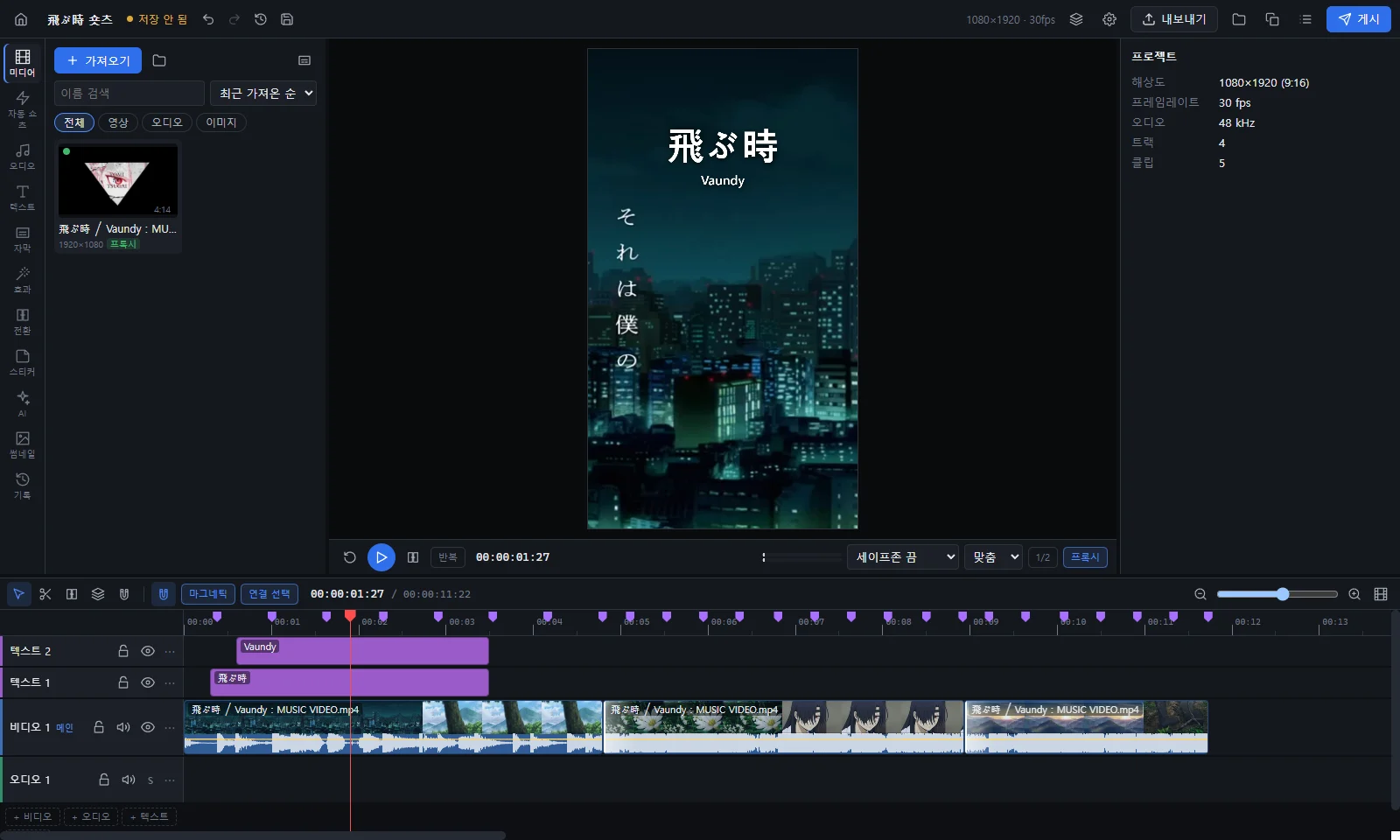
컷, 트림, 리플 삭제, 마그네틱 메인 트랙. 되돌리기는 언제나 한 번.
Windows 11 · v · 얼리 액세스
컷, 자막, 오디오, 내보내기, 게시까지.
그리고 AI에게 말로 시켜도 됩니다.
AI 연결
AI 앱을 스튜디오에 연결하면, 채팅으로 말한 내용이 그대로 컷·비트·세로 변환·제목·내보내기가 됩니다.
아래는 Claude로 실제 편집한 예제 영상이에요. 내려오면 저절로 재생됩니다.
스튜디오 AI 탭의 “등록 명령 복사”를 터미널에 붙여넣으면 끝. 연결 상태와 호출 내역은 AI 탭에 그대로 보여요.
“비트에 맞춰 자르고 세로로 만들어줘.” 도구 호출 1번이 편집 1번이고, 결과는 프레임 이미지로 AI가 직접 확인해요.
모든 편집은 Undo 한 번. 원하면 “편집마다 확인”을 켜서 적용 전에 허락을 받을 수도 있어요.
내보낸 MP4는 앱의 최종 확인 창에서 직접 올려요. AI는 게시 버튼을 누르지 않습니다.
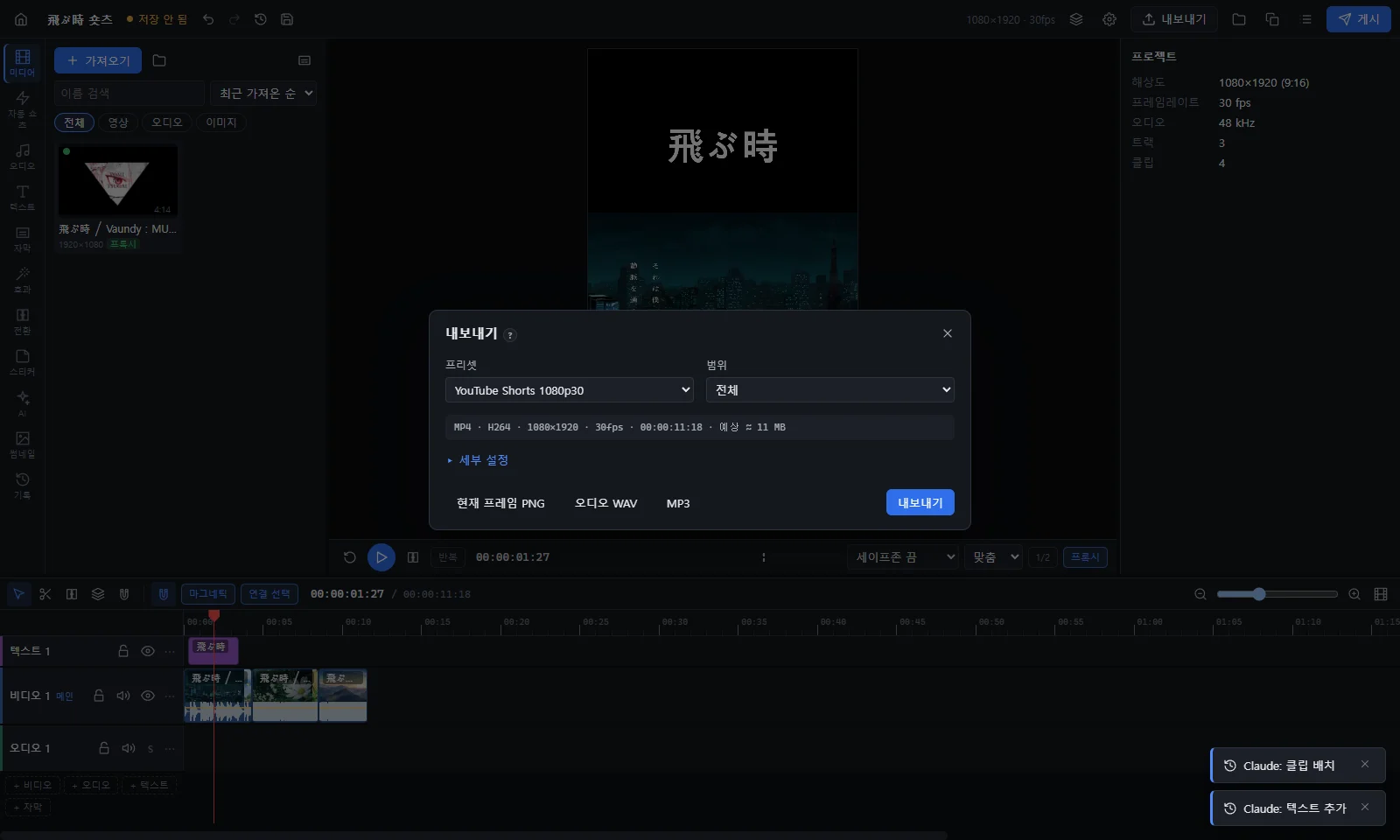
스튜디오의 AI 탭은 연결 여부와 AI가 방금 한 일을 보여 줍니다. 오른쪽은 위 예제 영상(Claude)과 같은 세션의 실제 화면이에요.
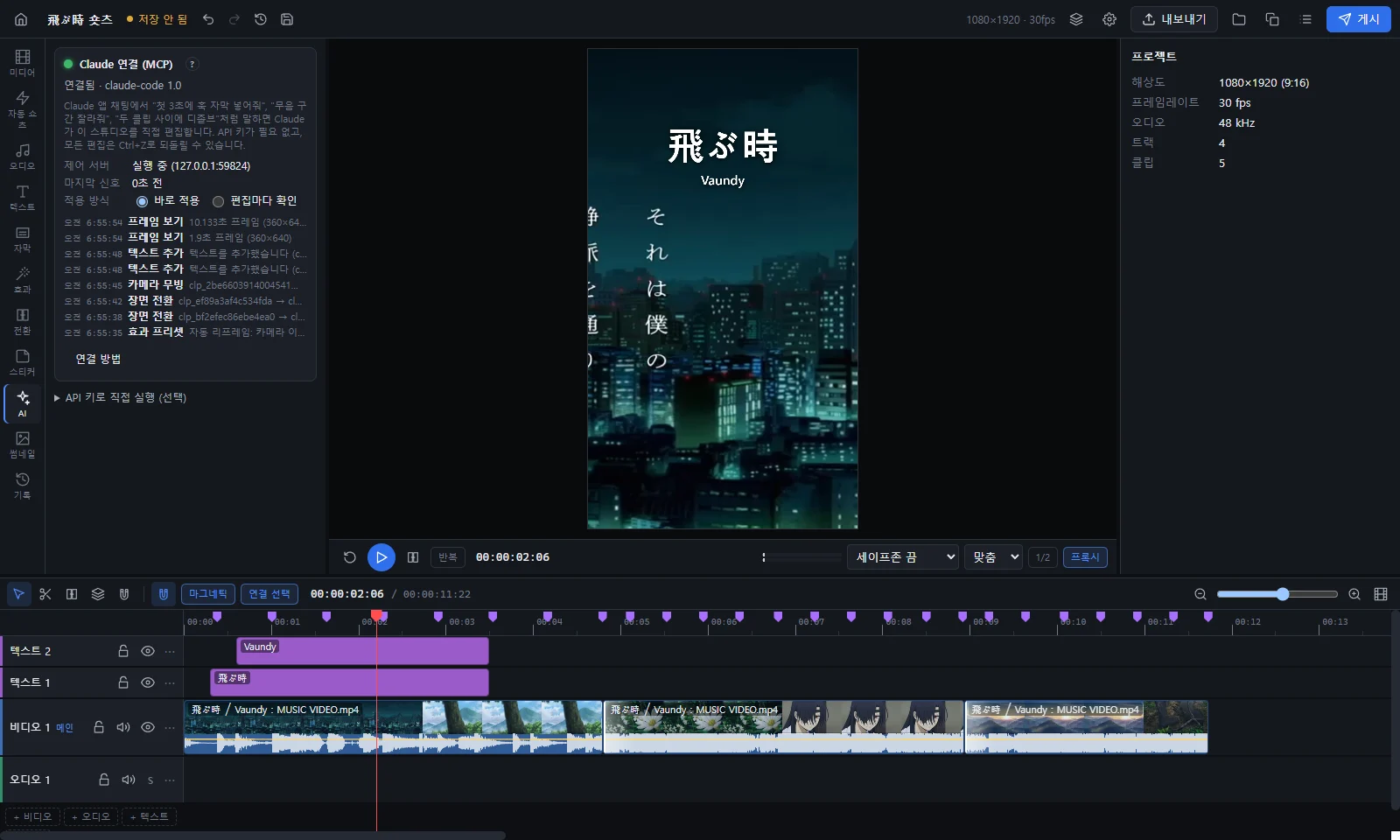
자동 리프레임이 장면의 주인공을 따라가며 16:9 영상을 9:16으로 맞춥니다.
영상, 오디오, 이미지를 끌어다 놓으세요.
프레임 단위 타임라인, 모든 편집은 Undo 한 번.
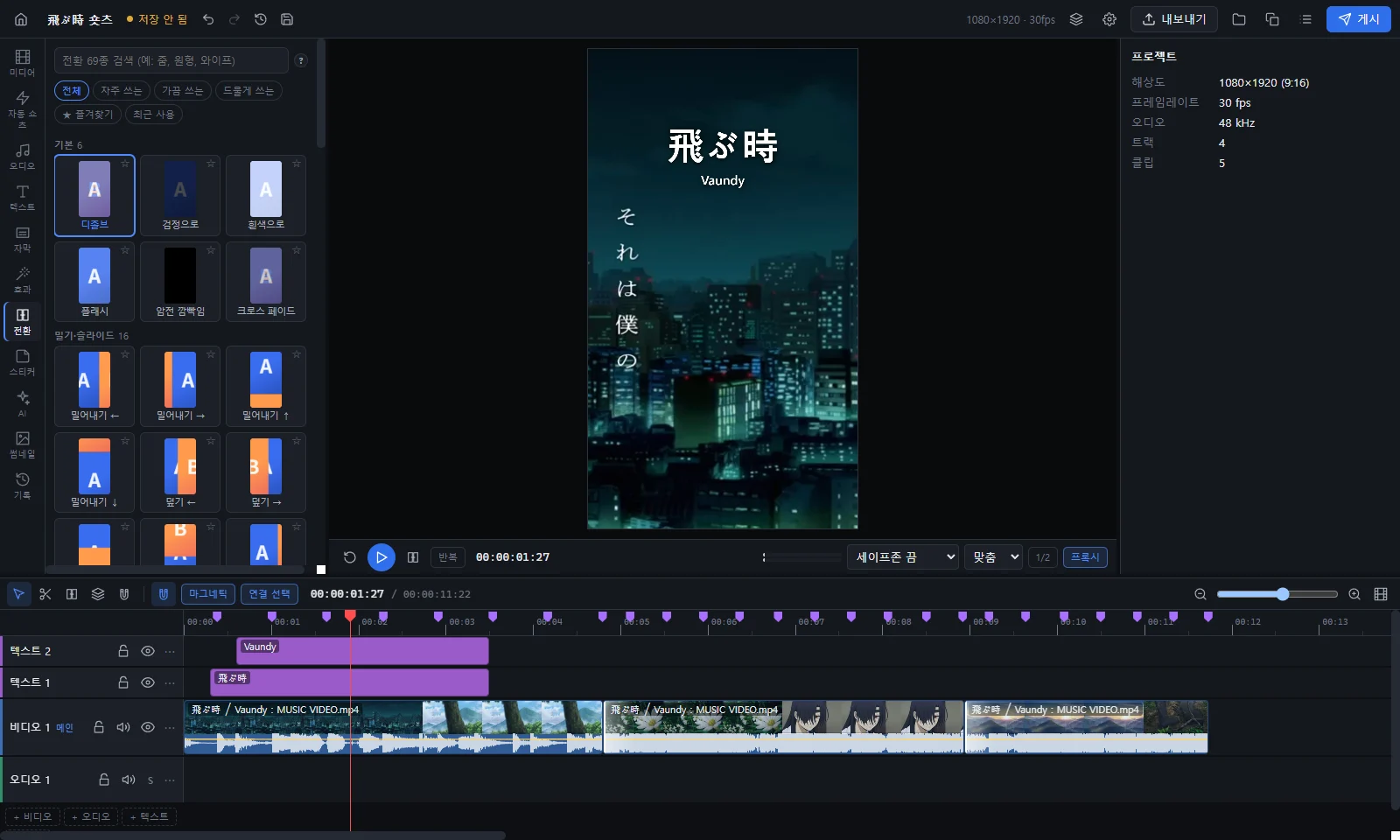
제목, 전환, 카메라 무빙, 효과를 한 화면에서.
미리보기와 같은 결과를 그대로 파일로.
가져오고, 자르고, 소리를 맞추고, 내보내고, 게시하기까지. 처음부터 끝까지, 한 프로그램 안에서.
컷, 트림, 리플 삭제, 마그네틱 메인 트랙. 되돌리기는 언제나 한 번.
연결한 AI가 한 일과 연결 상태를 스튜디오 AI 탭에서 확인합니다.
미리보기를 보며 고르고, 전환할 때 소리도 함께 페이드됩니다.
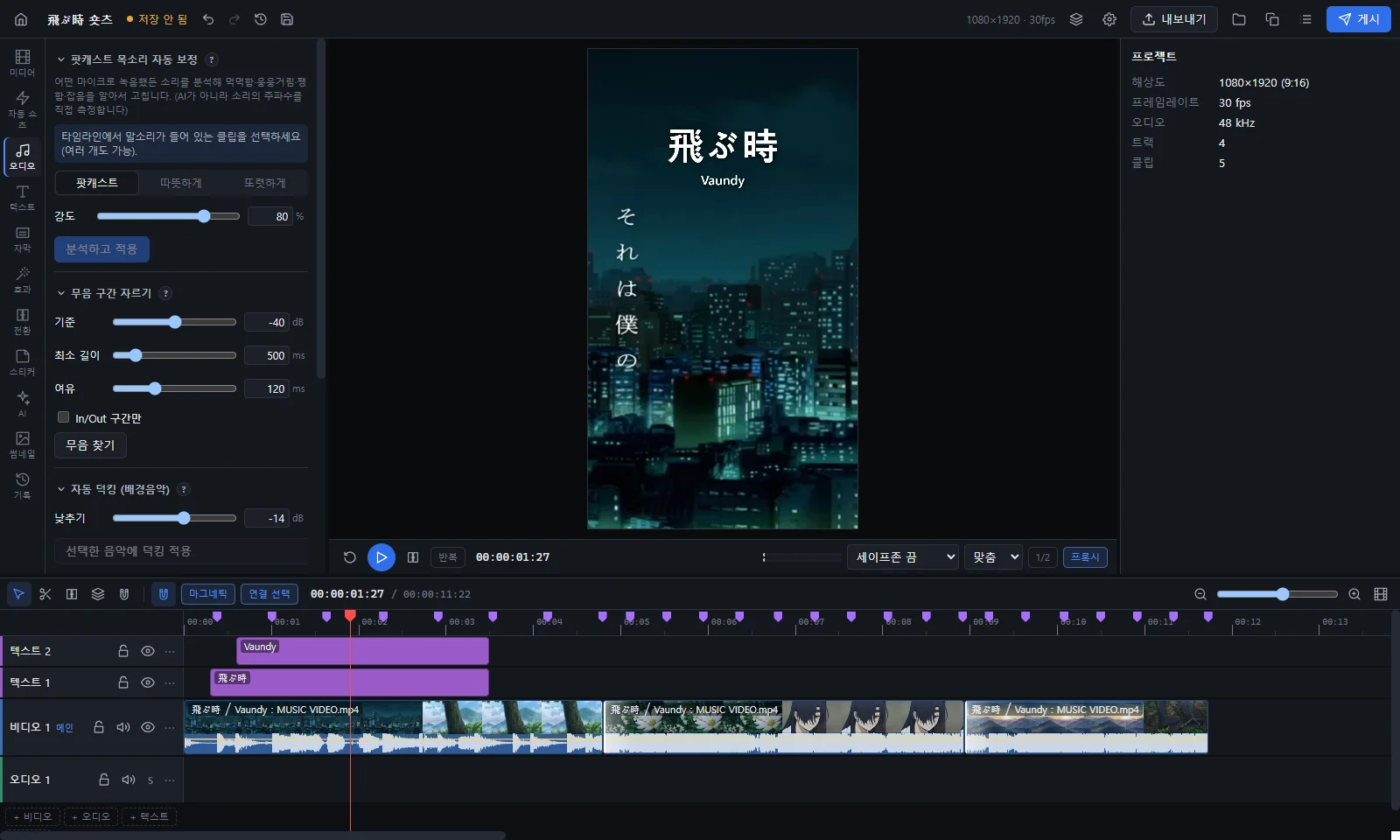
팟캐스트용 자동 EQ, -14 LUFS 유튜브 음량 맞추기.
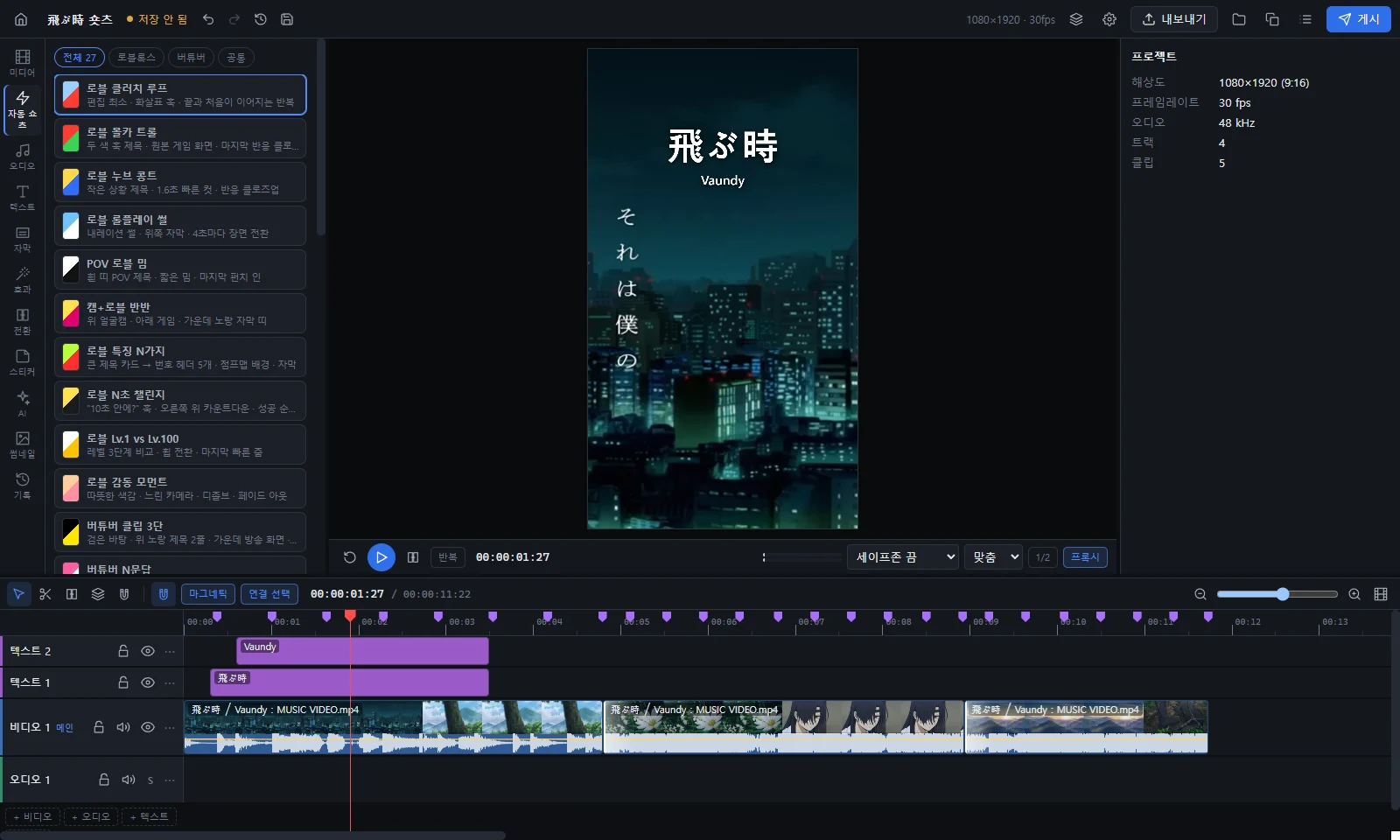
프레임워크 27종 중 하나를 고르면 컷 구성이 만들어집니다.
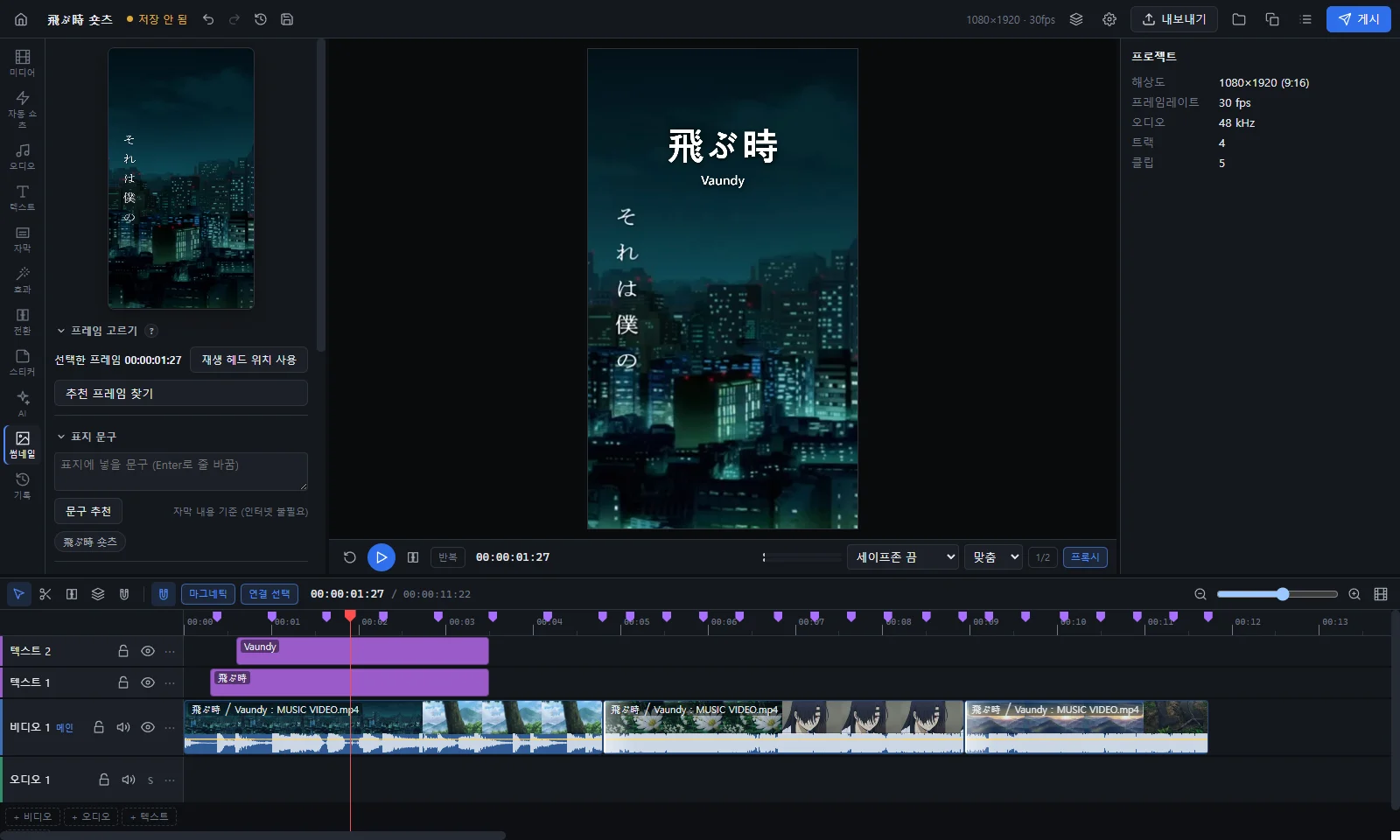
프레임을 골라 PNG로 저장하거나 YouTube 썸네일로 올립니다.
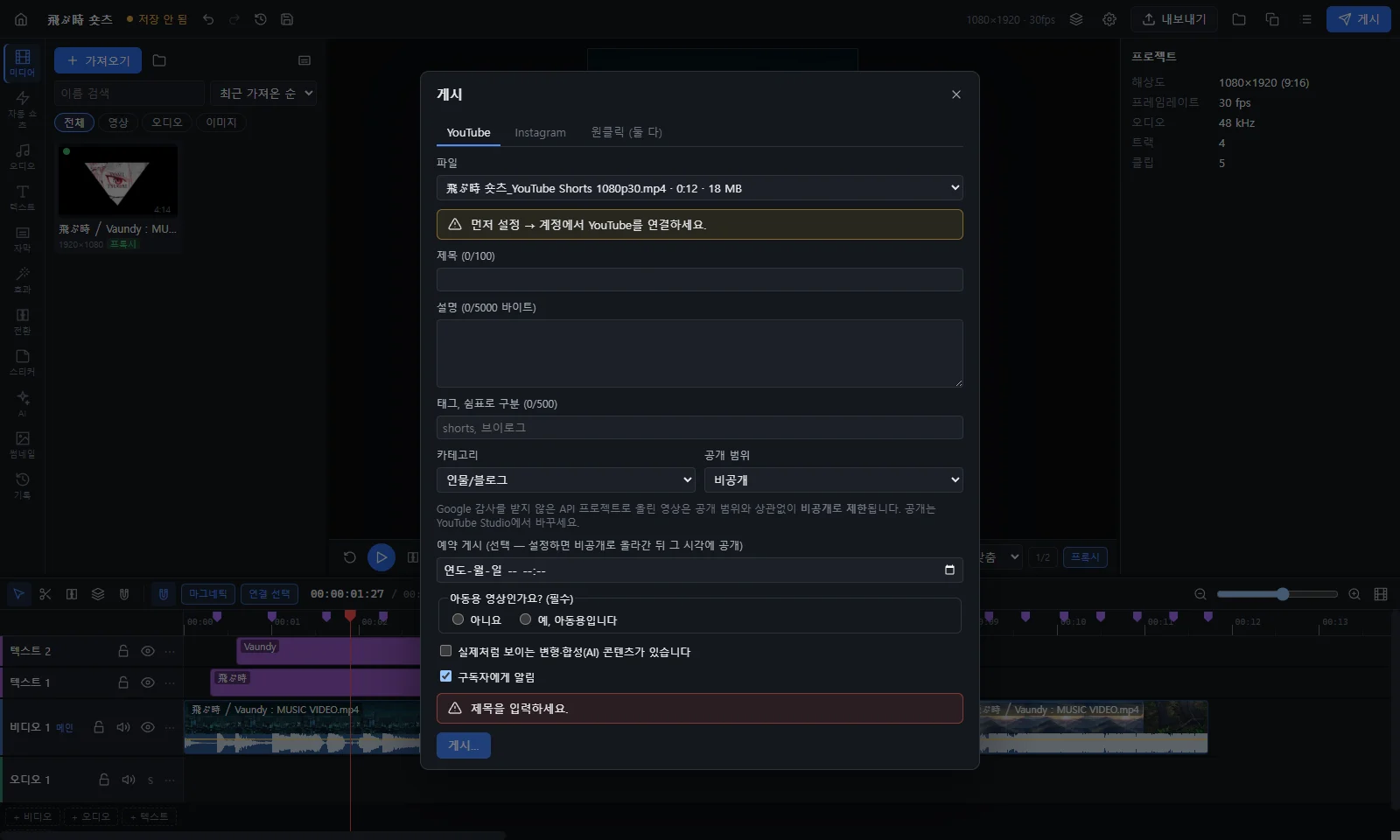
YouTube Data API와 Instagram Graph API. 기본 공개 범위는 비공개입니다.
하나의 흐름
미리보기와 내보내기가 같은 렌더 계획을 씁니다. 화면에서 맞춘 위치와 타이밍이 영상 파일에서도 그대로입니다.
원본을 덮어쓰거나 옮기거나 지우지 않습니다. 파생 파일은 캐시 폴더에만 만들고, 저장은 원자적으로 해서 갑자기 종료돼도 프로젝트가 깨지지 않습니다.
타임라인, 미리보기, 내보내기는 네트워크 없이 동작합니다. 음성 인식도 PC 안에서 실행되고, 비밀값은 암호화해 따로 보관합니다.

v · Windows 11 x64 · · FFmpeg와 CPU 음성 인식 포함
다운로드코드 서명이 없는 테스트판이라 설치 때 Windows 경고가 나올 수 있어요.
Mac 버전은 개발 중입니다.
Cutory Studio Setup 파일을 두 번 클릭합니다.Cutory는 2026년 7월에 설립된, 대한민국에서 크리에이터를 위한 소프트웨어와 AI 서비스를 만드는 회사입니다.
쇼츠·롱폼·게임 영상을 위한 Windows 영상 편집기. 타임라인 편집, 자막, 오디오, 게시까지 한 곳에서 하고, AI 앱을 연결해 채팅으로도 편집합니다. 얼리 액세스.
다운로드 ›AI 에이전트를 위한 스킬 마켓플레이스 & 런처. 스킬을 찾아 묶음으로 조립하고 Claude Code, Claude 앱, Codex, Cursor 등에 한 번에 설치합니다.
SkillTree 열기 ›이 페이지의 시연 화면과 영상에 쓰인 원본 소스는 Vaundy「飛ぶ時」MUSIC VIDEO(YouTube 채널 Vaundy)의 일부입니다. 작품: ©Hiromu Arakawa/SQUARE ENIX, Project TSUGAI. 편집기의 기능을 보여 주기 위해 짧게 인용했으며, 영상과 음악, 캐릭터의 권리는 각 권리자에게 있습니다. 권리자가 요청하면 즉시 내리겠습니다.